Prompts para Gemini: fotos profesionales y retoques para copiar (2026)
Prompts para Gemini listos para copiar: retratos para LinkedIn y CV, fotos de producto y retoques, con los pasos y lo que da gratis cada plan.
· 7 min de lectura
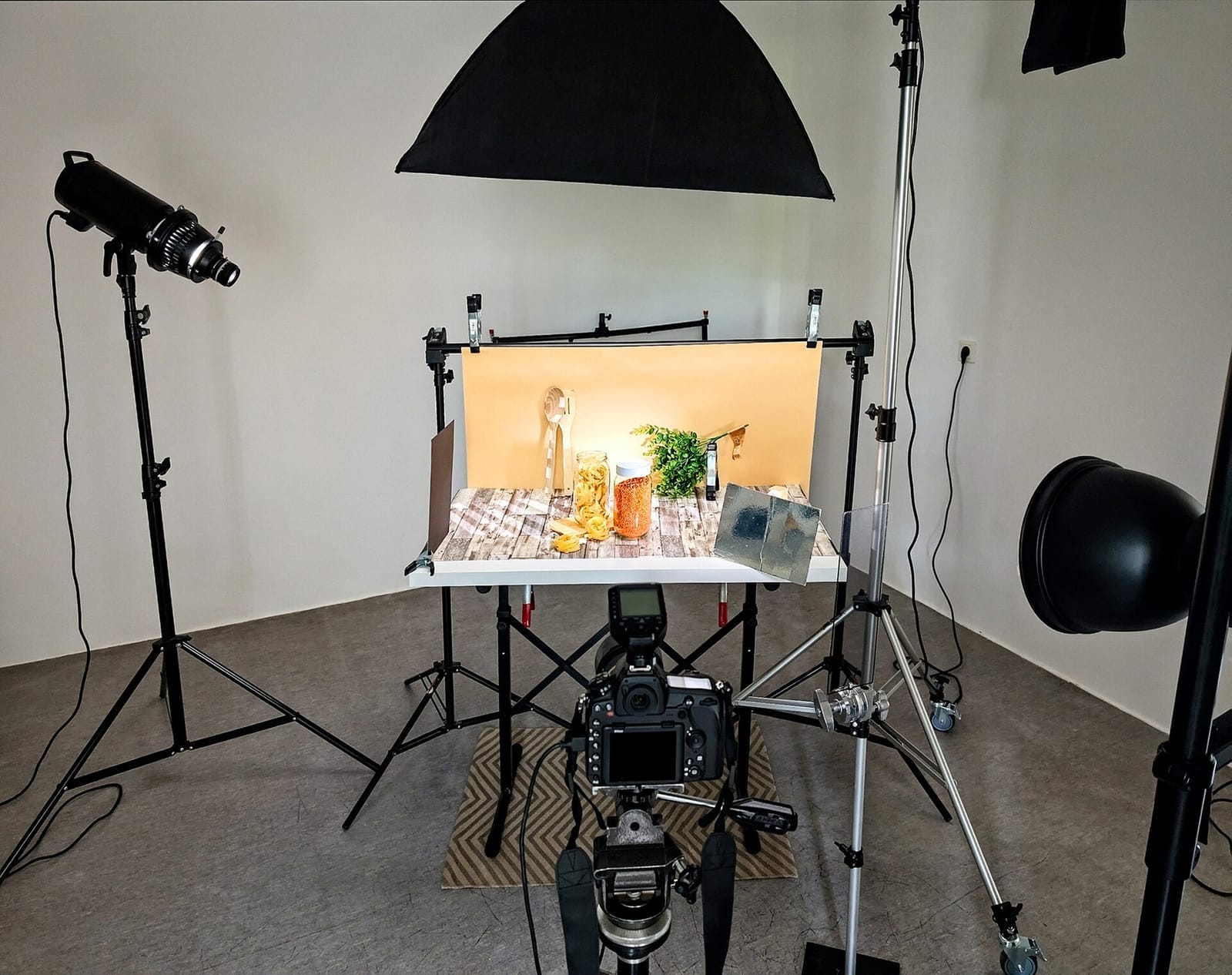
Los prompts para Gemini que mejor funcionan con fotos dicen qué quieres cambiar y qué tiene que quedarse igual, sobre todo tu cara. Aquí tienes plantillas para copiar de retratos profesionales, fotos para LinkedIn y el currículum, fotos de producto y retoques, con los pasos y lo que Gemini te da gratis.
Prompt Gemini: las cuatro partes que recomienda Google
Un prompt es lo que escribes en la caja de texto de Gemini para pedirle algo. La guía de prompts que Google publica para Gemini propone cuatro partes, aunque no hace falta usarlas siempre todas:
- Persona: el papel que quieres que tome («actúa como fotógrafo de retratos») o quién eres tú.
- Tarea: lo que tiene que hacer: crear, editar, resumir, escribir.
- Contexto: para qué es, para quién y qué debe respetar.
- Formato: cómo lo quieres: una tabla, una lista, una foto cuadrada o vertical.
Con las cuatro: «Actúa como fotógrafo de retratos. Mejora esta foto mía para mi perfil de LinkedIn, que es de una asesoría fiscal. Dámela cuadrada y con fondo liso». Si no te convence, pide el cambio en el siguiente mensaje, como aconseja Google. Otro truco de su guía: escribe «Make this a power prompt:» y pega detrás tu prompt; Gemini te propondrá una versión mejorada. Si empiezas de cero, mira qué es un prompt y cómo escribir buenos prompts.
Prompts para Gemini fotos: cómo usarlos paso a paso
Para editar una foto tuya tienes que iniciar sesión con tu cuenta de Google y, según la ayuda de Gemini, tener al menos 18 años. En el ordenador:
- Entra en gemini.google.com e inicia sesión. Verás un saludo y, abajo, una caja de texto.
- Pulsa el «+» de la caja, elige «Subir archivos» y selecciona tu foto. Aparecerá una miniatura encima de la caja.
- Pega el prompt y cambia lo que va entre [corchetes] por lo tuyo.
- Pulsa Enviar. En unos segundos verás la foto nueva en la conversación.
- Para guardarla, pasa el ratón por encima y pulsa «Descargar en tamaño completo». En la app del móvil, mantén pulsada la imagen y toca «Guardar».
Si quieres crear una imagen desde cero, sin subir ninguna foto, abre la barra lateral de la izquierda y entra en «Imágenes»: verás plantillas y una caja para escribir tu petición. Esto es lo que da cada plan para fotos, comprobado en la web de Gemini en octubre de 2026:
| Plan | Precio | Modelo de imagen | Descarga | Límites |
|---|---|---|---|---|
| Sin coste | 0 €, con una cuenta de Google | Nano Banana 2 | 1K | Se renuevan cada 5 horas hasta un tope semanal |
| Google AI Plus | 4,99 €/mes | Nano Banana 2.1 y la opción «Rehacer con Pro» | 2K | El doble que sin coste |
| Google AI Pro | 21,99 €/mes | Nano Banana 2.1 y la opción «Rehacer con Pro» | 2K | Cuatro veces más que sin coste |
Según Google, las imágenes de Gemini llevan una marca de agua visible y otra invisible llamada SynthID. Nano Banana es el nombre del modelo de imagen que usa Gemini; si buscas prompts creativos con estilos y escenas, los tienes en prompts para Nano Banana, y lo que incluye el plan sin coste, en Gemini gratis.
Prompts para Gemini fotos profesionales: retratos para copiar
Sube una foto tuya de frente, con buena luz y sin gafas de sol, y pega uno de estos prompts. Valen igual para hombre o para mujer: cambia la ropa entre corchetes.
Retrato profesional para LinkedIn
Usa esta foto mía como referencia y crea un retrato profesional para LinkedIn. Mantén mi cara, mi pelo, mi edad y mi expresión sin ningún cambio. Ropa: [americana azul marino y camisa blanca]. Fondo de oficina desenfocado en tonos cálidos, luz suave desde la izquierda, encuadre de cintura hacia arriba, mirando a cámara y en formato cuadrado. Que parezca una fotografía real, no una ilustración.
Foto para el currículum
Convierte esta foto en una foto para mi currículum: fondo [blanco / gris claro] liso, cabeza y hombros centrados, luz uniforme sin sombras en la cara, expresión natural y ropa [jersey negro de cuello redondo]. No retoques mi piel ni cambies mis rasgos: mejora solo la luz, el fondo y la nitidez.
Retrato de estudio en blanco y negro
Haz un retrato de estudio en blanco y negro a partir de esta foto: fondo negro, luz lateral que marque las facciones, buen contraste sin perder detalle en las sombras, encuadre de hombros hacia arriba y formato vertical 4:5. Respeta mi cara exactamente como es.
Foto profesional en pareja o en familia
Según su ayuda, Gemini puede crear una imagen nueva a partir de varias fotos. Sube una foto de cada persona y pega este prompt:
Con estas [2 / 4] fotos, crea un retrato de estudio de las [2 / 4] personas juntas, de pie y mirando a cámara, con fondo [beige liso], luz suave y ropa en tonos [neutros]. Mantén la cara, la edad y la estatura aproximada de cada persona como en su foto.
Foto de producto para tu tienda online
Mejora esta foto de mi [producto] para una tienda online: fondo blanco puro, producto centrado y entero, sombra suave debajo, luz de estudio uniforme y colores fieles al original. No cambies la forma, el logotipo ni el texto de la etiqueta.
Antes de publicar el retrato, compáralo con tu foto original y, si la cara no se parece, corrígelo con las frases de más abajo. Usa solo fotos tuyas o de personas que te hayan dado permiso: Google recuerda en su ayuda que al crear imágenes aceptas su Política de Usos Prohibidos y que no debes vulnerar la privacidad ni los derechos de autor de nadie.
Prompts para editar fotos con Gemini
Mejorar la calidad de una foto
Mejora la calidad de esta foto: más nitidez, menos ruido y colores naturales. No añadas detalles que no estén, no cambies las caras y mantén el mismo encuadre.
Quitar lo que sobra
Quita [la persona del fondo / los cables / la papelera] de esta foto y rellena el hueco con lo que habría detrás. Deja todo lo demás exactamente igual.
Restaurar una foto antigua
Restaura esta foto antigua: elimina pliegues, rayas y manchas, recupera el contraste y conserva el grano propio de la época. No cambies las caras, la ropa ni el peinado. [Si la quieres en color, añade: «Después, coloréala con tonos realistas».]
Ten en cuenta que, para tapar lo que falta o está borroso, la IA se inventa detalles, así que guarda siempre la original. Para quitar fondos con un botón o ampliar la resolución, en editar fotos con IA comparamos otras herramientas.
Si el resultado no sale bien: frases para corregirlo
- La cara no se parece: «La cara ha cambiado. Vuelve a partir de mi foto original y conserva mis rasgos; cambia solo [el fondo y la ropa]». Si sigue igual, abre un chat nuevo y prueba con otra foto con más luz.
- Parece de plástico: «Menos retoque: deja la textura natural de la piel, las arrugas de expresión y las pecas».
- Ha cambiado algo que no pediste: «Solo quería cambiar [esto]. Repite la edición sin tocar nada más».
- No tiene el tamaño que necesitas: «Haz la misma imagen en formato vertical 9:16 sin cortar la cabeza».
Guarda tus prompts favoritos en un Gem
Si repites siempre las mismas instrucciones, guárdalas en un Gem, un asistente con tus indicaciones fijas. Según la ayuda de Gemini, en el ordenador:
- En gemini.google.com, abre la barra lateral y pulsa «Gems».
- Pulsa «Nuevo Gem». Verás un campo para el nombre y otro para las instrucciones.
- Escribe algo como: «Soy [profesión] en [ciudad]. Respóndeme siempre en español de España, con frases cortas y sin tecnicismos, y termina con una lista de los siguientes pasos». Si te cuesta, pulsa la opción para que Gemini reescriba las instrucciones.
- Pulsa «Guardar». Lo encontrarás en «Mis Gems», también en la app del móvil.
Preguntas frecuentes sobre prompts para Gemini
¿Qué prompts uso para fotos profesionales en Gemini?
Usa un prompt que diga para qué es la foto, qué ropa, fondo, luz y formato quieres, y que pida conservar tu cara tal como es, como los retratos de esta página. Lo que más ayuda es subir una foto de frente y con buena luz.
¿Puedo usar estos prompts gratis?
Sí, con una cuenta de Google y el plan sin coste, que usa Nano Banana 2 y descarga las imágenes a 1K. Tiene límites de uso y, para editar fotos, Google pide ser mayor de 18 años.
¿Tengo que escribir los prompts en inglés?
No, puedes escribirlos en español. Google indica que la creación de imágenes está disponible en todos los idiomas y países en los que se ofrece la app Gemini.
¿Qué diferencia hay entre Gemini y Nano Banana?
Gemini es el asistente donde escribes y Nano Banana es el modelo que crea y edita las imágenes dentro de él. Tienes más ideas en prompts para Nano Banana y, si quieres comparar con otras herramientas, en crear imágenes con IA.
¿Se nota que la foto está hecha con IA?
Sí, porque Gemini añade una marca de agua visible y otra invisible, SynthID. Puedes subir una imagen a Gemini y preguntarle si la ha creado la IA de Google.
¿Estos prompts sirven en ChatGPT?
Sí, son frases normales y puedes pegarlas en ChatGPT, aunque el resultado será distinto. Tienes prompts pensados para él en prompts ChatGPT.