Los mejores hubs y adaptadores USB-C de 2026
Un hub USB-C es un accesorio que convierte un único puerto USB-C de tu portátil, tablet o móvil en varios puertos (USB-A, HDMI, Ethernet, lector de tarjetas), y el mejor es el que ofrece justo los que usas con la velocidad que necesitan. Aquí te explicamos qué mirar en la ficha técnica del fabricante para no comprar uno que se quede corto, y cuándo basta un adaptador sencillo.
- 7 modelos comparados
- Actualizado el 26 de noviembre de 2026
Listado de hubs y adaptadores usb-c

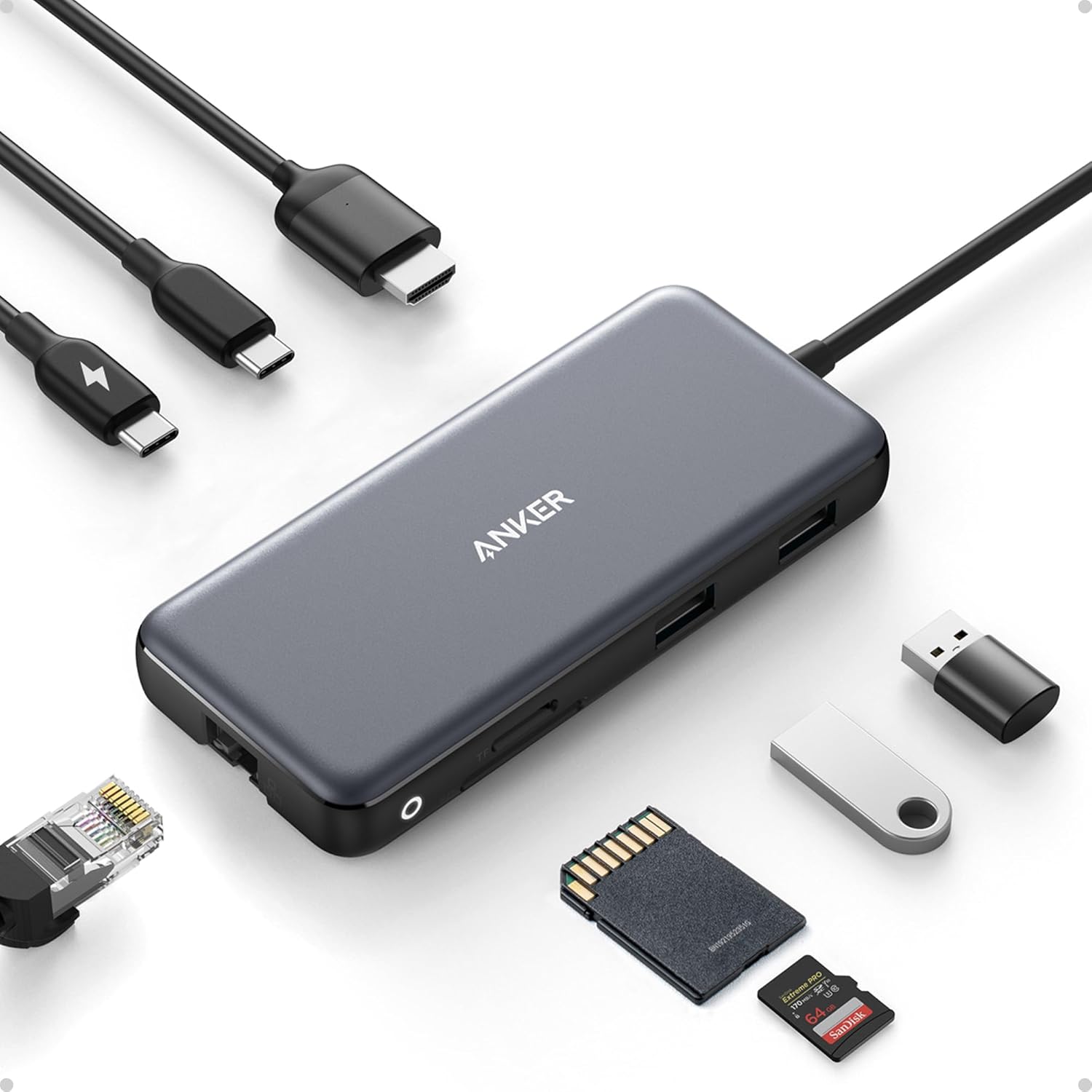


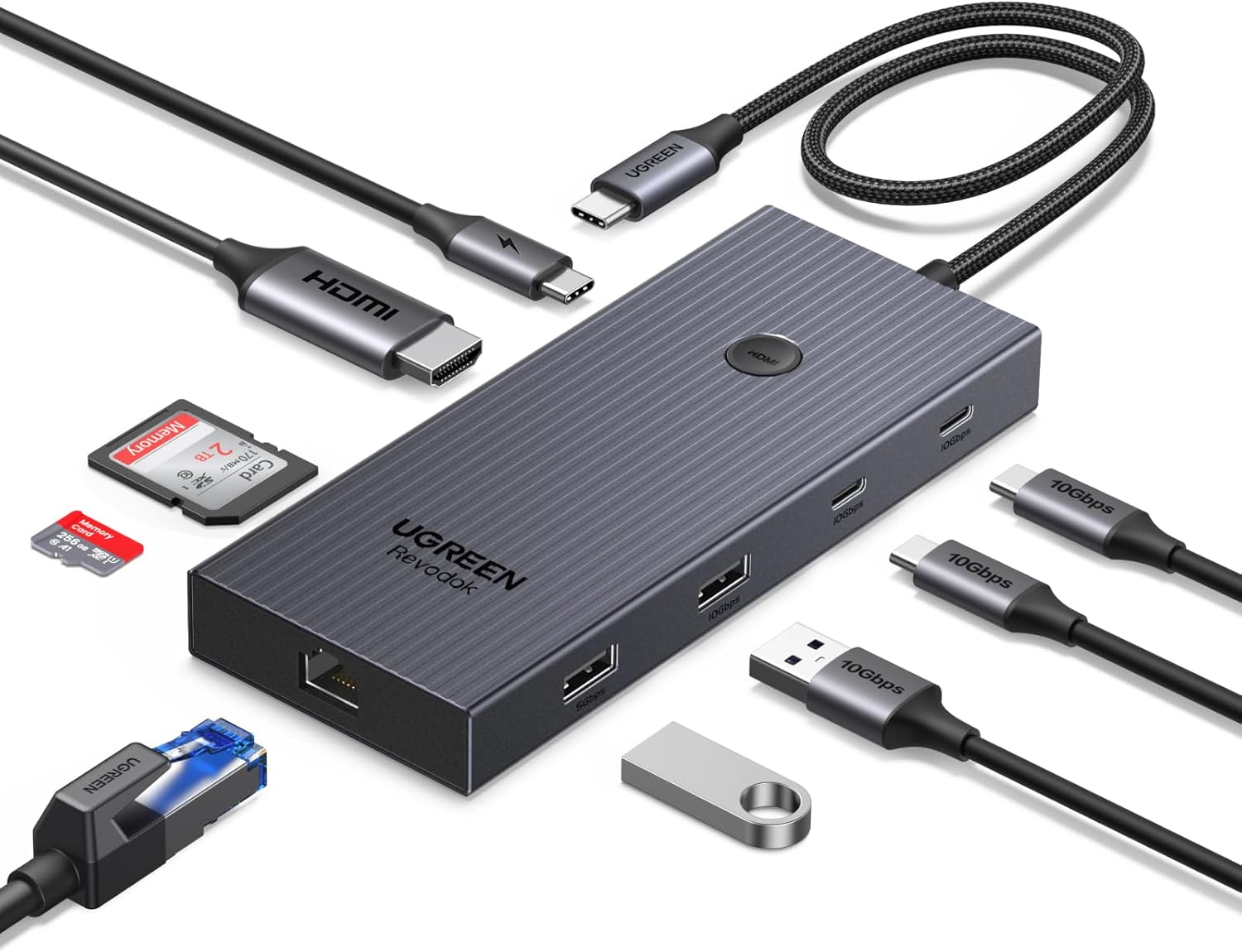

Cómo elegir un hub USB-C
Antes de mirar el precio, conviene fijarse en cinco cosas que casi siempre aparecen en la ficha del producto:
- Los puertos que necesitas de verdad. Cuenta lo que conectas a diario: pendrive, ratón, monitor, cable de red, tarjeta SD. Un hub con muchos puertos que no vas a usar solo ocupa sitio y se calienta más.
- La velocidad de los puertos USB. Los USB-A de 5 Gbps (USB 3.2 Gen 1) sirven para casi todo; si copias archivos grandes a un SSD externo, busca puertos de 10 Gbps (USB 3.2 Gen 2) o más.
- La carga pasante (Power Delivery). Permite enchufar el cargador del portátil al propio hub y alimentar el equipo a través de él. Mira la potencia máxima que indica el fabricante: debe ser suficiente para tu portátil, y parte de esa potencia se la queda el propio hub.
- La salida de vídeo. Tu puerto USB-C del equipo tiene que admitir vídeo (DisplayPort Alt Mode, Thunderbolt o USB4, según la ficha de tu portátil o móvil). Si no lo admite, el HDMI del hub no dará imagen.
- El material y el cable. Las carcasas de aluminio disipan mejor el calor que las de plástico, y un cable corto evita tirones del puerto.
Un detalle que se pasa por alto: el conector USB-C es solo una forma, no una velocidad. Dos puertos con el mismo aspecto pueden ofrecer prestaciones muy distintas, así que lo que cuenta es lo que diga la ficha técnica del equipo y del accesorio.
Adaptador USB-C: cuándo basta uno solo
Un adaptador USB-C hace una sola cosa: pasar de USB-C a otro conector, como USB-A, HDMI, DisplayPort, jack de 3,5 mm o Ethernet. Es la opción más pequeña y suele ser más barata que un hub, pero cada adaptador ocupa un puerto del equipo. Si solo necesitas conectar un periférico antiguo o un monitor de vez en cuando, un adaptador suelto es suficiente. Si trabajas siempre con tres o cuatro cosas enchufadas, un hub te ahorra ir cambiando de accesorio.
Para elegir entre ambos, piensa en dónde lo vas a usar: en la mesa de trabajo compensa un hub con carga pasante; en la mochila, un adaptador pequeño que no pese.
Adaptador USB-C a Ethernet
Un adaptador USB-C a Ethernet añade un puerto RJ-45 para conectar tu portátil al router por cable, algo útil en videollamadas, en teletrabajo o cuando el wifi va justo. Los más habituales son Gigabit, es decir, hasta 1000 Mbps según el estándar Ethernet; para que ese límite se alcance, el router y el cable también deben ser Gigabit (un cable de categoría 5e o superior lo permite). Comprueba en la ficha técnica la compatibilidad con tu sistema operativo: algunos funcionan sin instalar nada y otros piden un controlador. Muchos hubs ya incluyen un puerto Ethernet, así que si necesitas red y otros puertos a la vez, puede salirte más a cuenta un hub que dos accesorios.
Adaptador USB-C a HDMI
Un adaptador USB-C a HDMI te permite sacar la imagen de tu portátil, tablet o móvil a una tele, un monitor o un proyector. Lo importante es la versión de HDMI: según la especificación HDMI, la 1.4 llega a 4K a 30 Hz y la 2.0 admite 4K a 60 Hz, que es la que quieres para trabajar con fluidez en una pantalla 4K. Además, tu equipo debe emitir vídeo por el puerto USB-C, como ya hemos dicho, y el cable HDMI que uses tiene que ser compatible con esa resolución. Si vas a conectar más de una pantalla, mira en la ficha cuántas salidas admite el hub y si puede duplicar o extender la imagen.
Compatibilidad con tu equipo
La mayoría de hubs funcionan en portátiles con Windows, macOS y ChromeOS, y también en tablets y móviles con salida USB-C, pero conviene confirmarlo en la ficha del producto. Ten en cuenta que los puertos comparten el ancho de banda del único cable que va al equipo: si conectas a la vez un SSD rápido, una pantalla 4K y la red, es posible que alguno no rinda al máximo. Los fabricantes suelen indicar este reparto en la ficha técnica.
Preguntas frecuentes
¿Qué hubs y adaptadores USB-C comprar en 2026?
¿Un hub USB-C sirve para cargar el portátil?
¿Por qué mi hub USB-C no da imagen?
¿Se calienta un hub USB-C?
En calidad de Afiliado de Amazon, obtengo ingresos por las compras adscritas que cumplen los requisitos aplicables. Precio y disponibilidad, en Amazon en el momento de la compra.